
ウェブカタログ
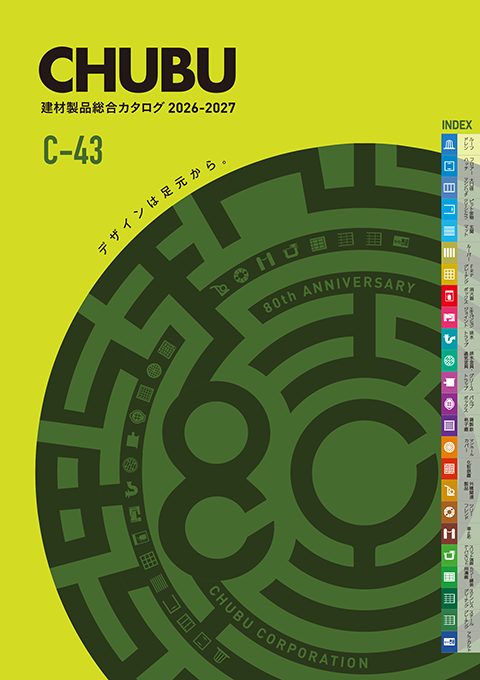
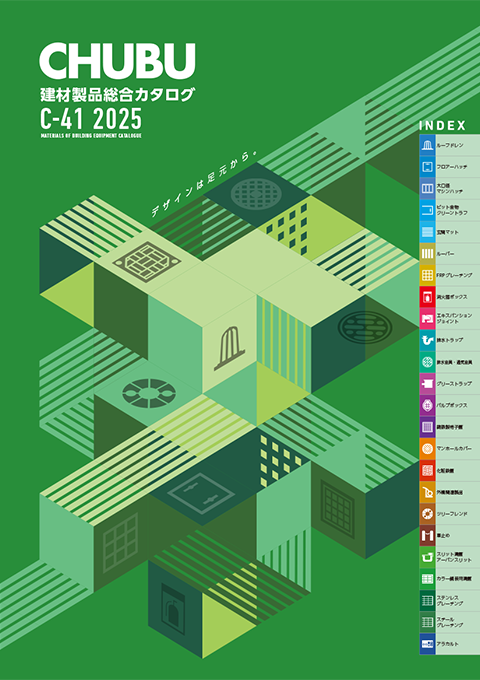
ウェブカタログ(メクリブ)の便利な使い方
操作説明

- 1 ページ移動 入力欄にページ番号を入力し、Enterキーを押すと該当ページに移動します。
- 2 キーワード検索 入力欄に検索キーワードを入力し、検索ボタンをクリックすると検索結果を表示します。
- 3 印刷 デジタルブックのページを印刷します。
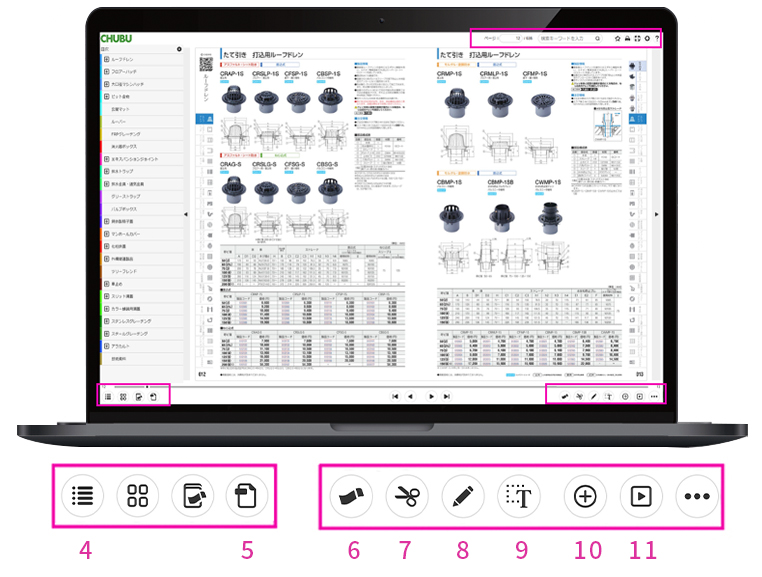
- 4 目次 目次を表示します。
- 5 PDF表示 ブックのPDFを表示します。
- 6 ふせん 任意の場所にふせんを貼りつけることができます。
- 7 切り抜き 紙面上の任意の範囲を切り抜くことができます。
- 8 ペン 紙面上に手描きのメモを書き込むことができます。
- 9 テキストコピー 紙面上の任意のテキストをコピーすることができます。
- 10 拡大/縮小 表示している範囲の中央を中心にページを拡大/縮小します。
- 11 自動めくり 自動的にページをめくります。
1.付箋(ふせん)
「ふせん」ボタンをクリックすると付箋の色選択が表示されます。
色を選択すると、画面に付箋が追加され、メモを記入することが可能です。
ドラッグすることで、付箋をページ内の自由な位置に貼りつけることができます。
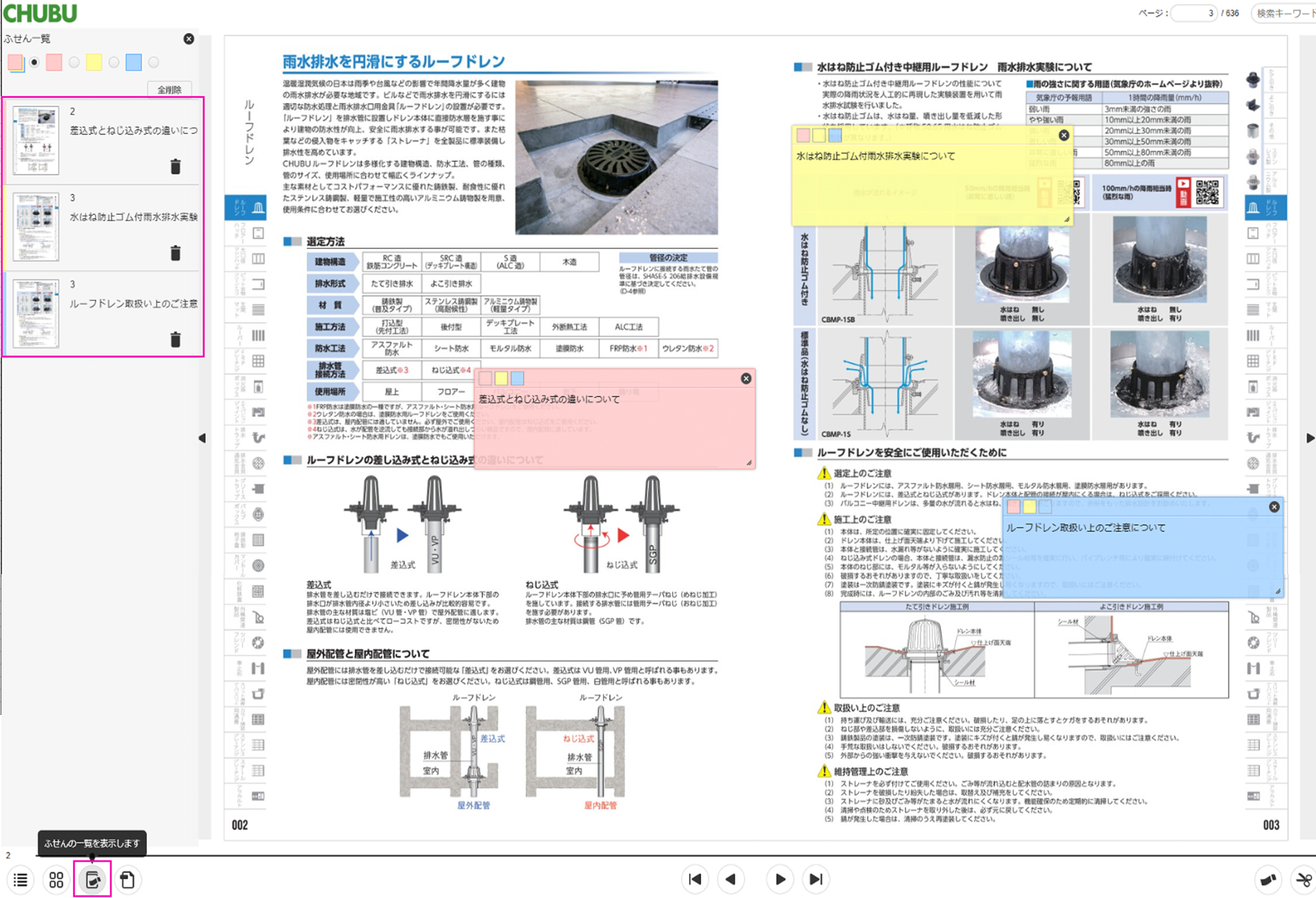
「付箋の一覧」をクリックすると、付箋を付けたページが全て表示されます。
2.ペン
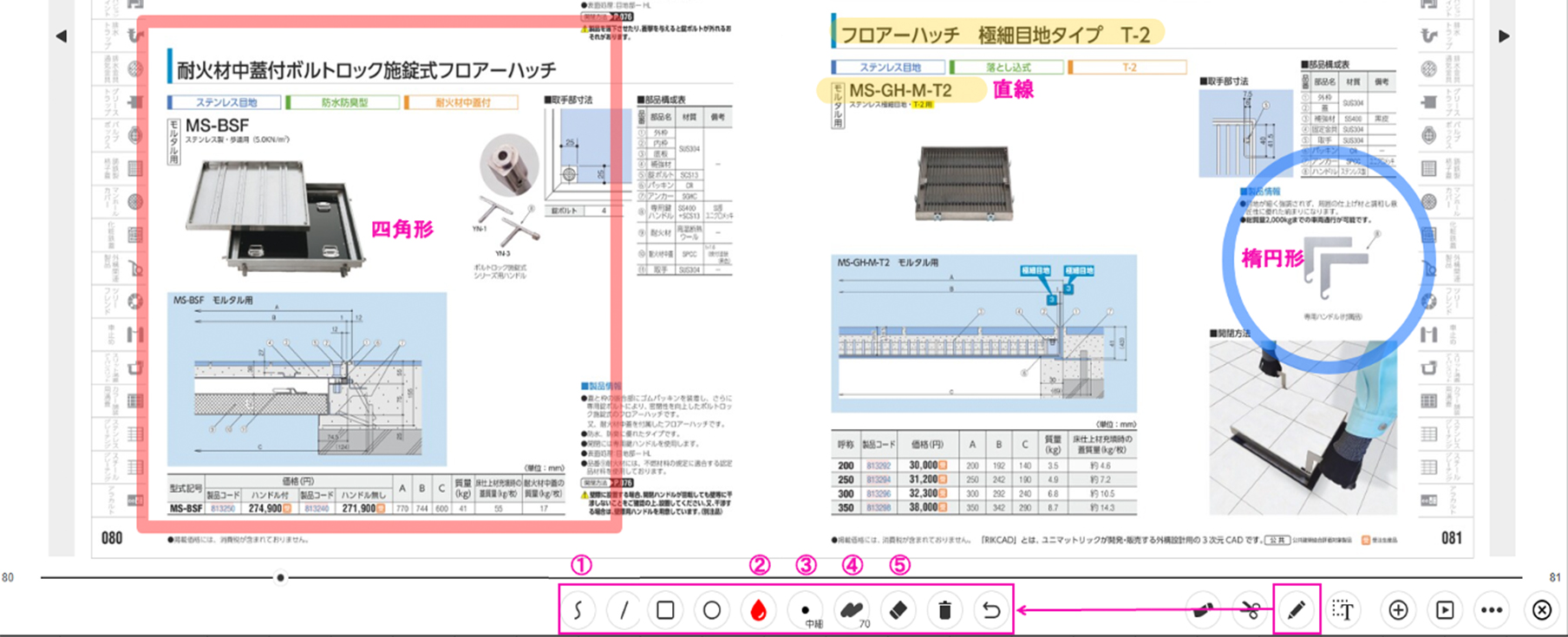
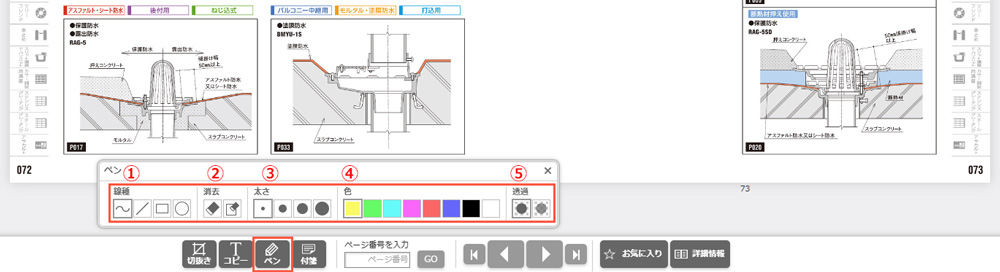
各機能は以下の通りです。
①曲線、直線、四角形、楕円形
②ペンの色
③ペンの太さ
④ペンの透明度
⑤削除、全削除
3.カタログ画像のコピペ
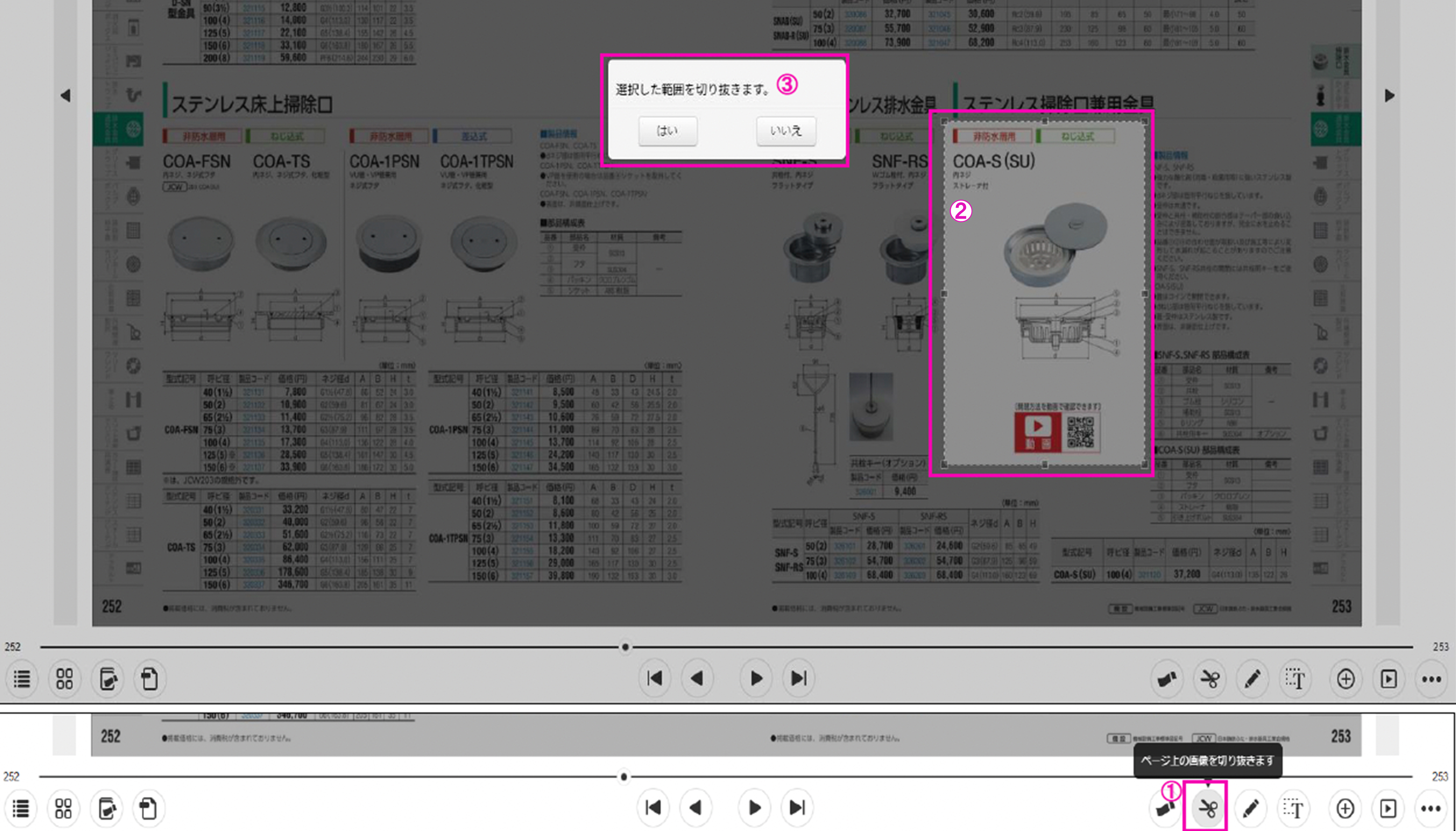
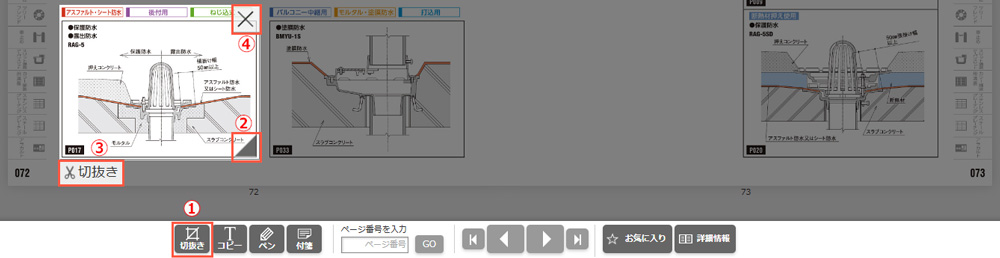
①「切り抜き」ボタンをクリック
②ドラッグし、右下の「矢印」マークで切抜き範囲を指定
③「はい」をクリックすると選択した範囲のコピーができます。他のアプリケーションに貼り付けます。
4.カタログテキストコピペ
カタログの画像の一部(または全部)を切り取って、他の資料などに貼りつけて活用することができます。
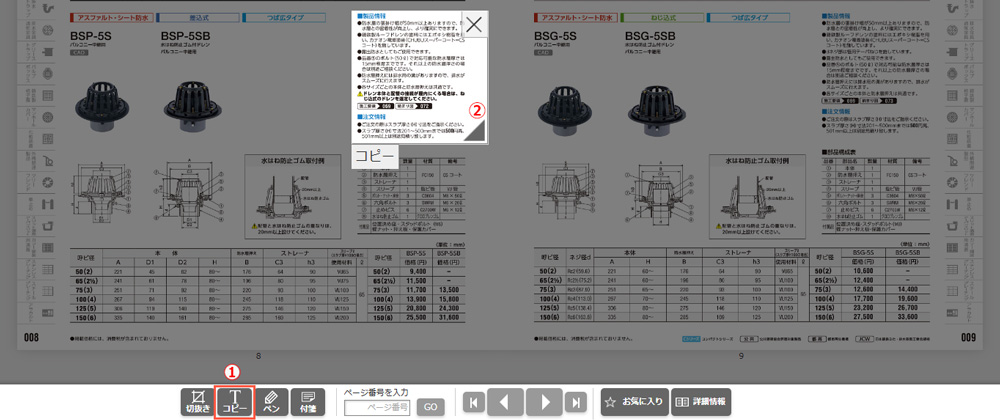
①「テキストをコピー」ボタンをクリック
②ドラッグするとポップアップ内にテキストが表示されます。
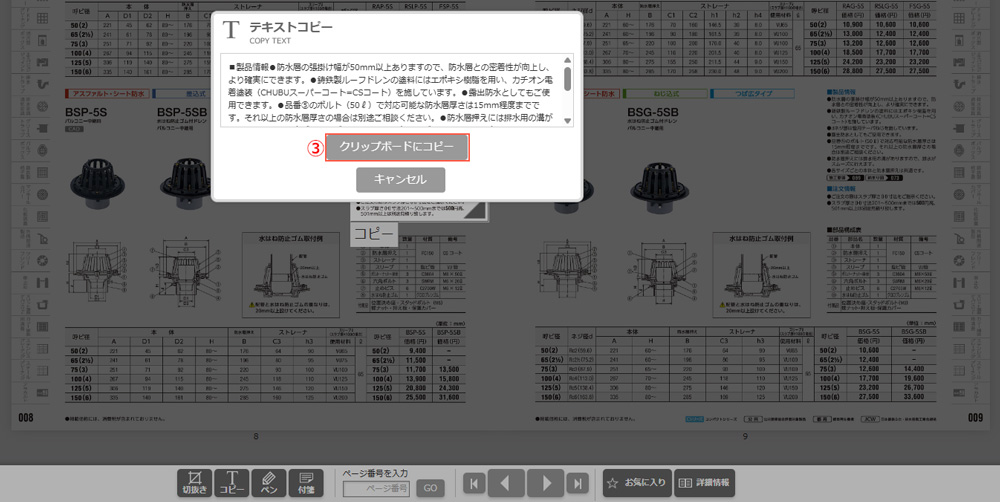
③「全てコピー」ボタンをクリックするとテキストがコピーできます。他のアプリケーションに貼り付けます。
5.印刷(PDF保存)
カタログ内のテキストをコピーし、他のデータに活用することができます。
①「ページを印刷する」ボタンをクリック
②「ふせんも印刷」「ペンも印刷」にチェックを入れる
③「印刷」ボタンをクリック
④ 印刷画面に切り替わったら、「PDFに保存」を選択する
⑤「保存」ボタンをクリック
 ルーフドレン
 フロアーハッチ
 大口径マシンハッチ
 ピット金物・クリーントラフ
 玄関マット
玄関マット ルーバー
ルーバー FRPグレーチング
 F-BOX(消火器ボックス)
 エキスパンションジョイント
 排水トラップ
 排水金具・通気金具
 グリーストラップ
 バルブボックス
 鋳鉄製格子蓋
 マンホールカバー
 化粧鉄蓋
化粧鉄蓋 外構関連製品
 ツリーフレンド®
 車止め
車止め スリット溝蓋アーバンスリット
 カラー舗装用溝蓋
 ステンレスグレーチング
 スチールグレーチング
 アラカルト
アラカルト 新製品2024
 技術資料
技術資料 製造中止のご案内